很多前端项目其实并不需要复杂的发布系统,但每次手动打包、上传服务器又非常繁琐。
本文记录一次 使用 GitHub Actions + SSH,实现前端项目自动部署到 Ubuntu 服务器 的完整过程,适合个人项目或中小型站点快速接入 CI/CD。
在开始之前,需要准备以下内容:
- 一台用于部署应用的服务器(本文示例使用 Ubuntu)
- 一个已创建好的 GitHub 仓库
假设你的项目代码已经上传到了 GitHub 仓库。后续即可进行 CI/CD 相关的操作
一、配置 SSH(整个 CI/CD 成功与否的关键)
1、本地生成 SSH Key(可能你本地之前已经有生成过,用在其他地方)
下面命令会生成一对新的 SSH Key,不会覆盖你现有的 key。其中:
id_ed25519_cicd_demo是 key 文件名;- - C 后面的只是备注,会显示在公钥文件中
# 执行下面命令时,一路回车即可,不用设置密码
ssh-keygen -t ed25519  -f ~/.ssh/id_ed25519_cicd_demo -C "github actions"
2、把【公钥】 放到服务器
ssh-copy-id -i ~/.ssh/id_ed25519_cicd_demo.pub 登录你服务器的用户名@服务器IP
我测试使用的 root 用户,上面命令执行成功后,可以在服务器 /root/.ssh/authorized_keys 文件中,看到和你本地 id_ed25519_cicd_demo.pub 文件中相同的内容
3、本地验证是否能登录
ssh -i ~/.ssh/id_ed25519_cicd_demo 登录你服务器的用户名@服务器IP
4、将【私钥】配置到 github 仓库中
⚠️ 注意
- SERVER_SSH_KEY 必须是【完整私钥内容】,不要有多余空格
- SERVER_USER 大小写敏感(我本人就在这里踩过坑)
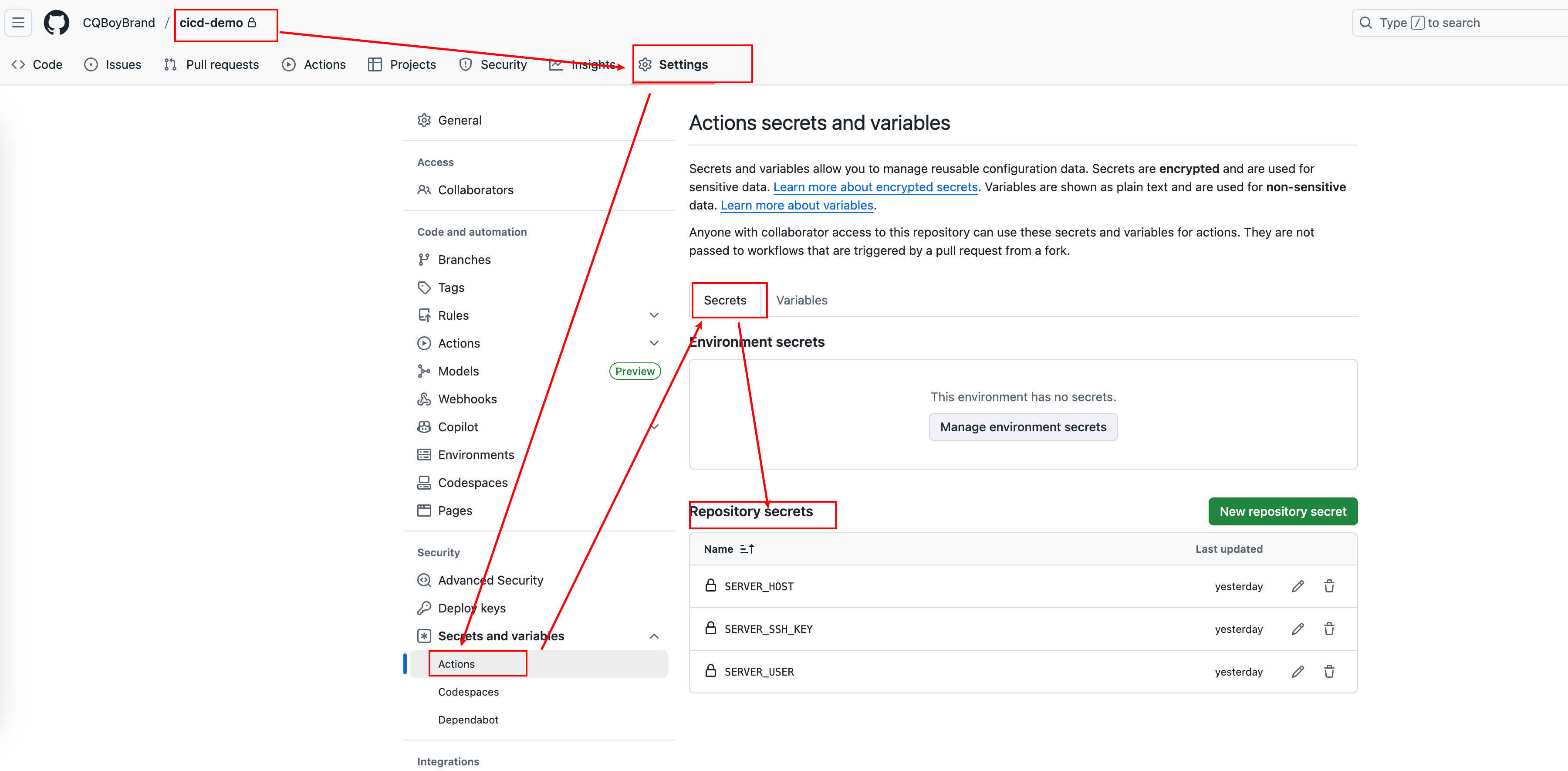
GitHub 项目仓库 → Settings → Secrets and variables → Actions → Secrets

添加三个字段
SERVER_HOST        # 值填你的服务器公网IP
SERVER_SSH_KEY     # 值填你本地生成的 ~/.ssh/id_ed25519_cicd_demo 文件中的内容
SERVER_USER        #值填登录你服务器的用户名,注意大小写!
5、配置 GitHub Actions
在你的项目根目录添加一个 yml 文件,我的文件名叫 deploy.yml,文件路径如下。
# 项目根目录创建
.github/workflows/deploy.yml
# deploy.yml
name: Frontend CI/CD

on:
  push:
    branches: [ main ]

jobs:
  deploy:
    runs-on: ubuntu-latest

    steps:
      # 1. 拉代码
      - name: Checkout
        uses: actions/checkout@v4

      # 2. 设置 Node.js 环境
      - name: Setup Node.js
        uses: actions/setup-node@v4
        with:
          node-version: '20'
          cache: 'yarn'

      # 3. 安装依赖并构建
      - name: Build project locally
        run: |
          yarn install --frozen-lockfile
          yarn build

      # 4. 验证构建产物
      - name: Verify build output
        run: |
          if [ ! -d "dist" ]; then
            echo "Build failed: dist directory does not exist"
            exit 1
          fi
          echo "Build verification successful"
          ls -al dist

      # 5. 写 SSH 私钥到 runner
      - name: Setup SSH key
        run: |
          mkdir -p ~/.ssh
          echo "${{ secrets.SERVER_SSH_KEY }}" -d > ~/.ssh/id_rsa
          chmod 600 ~/.ssh/id_rsa
          chmod 700 ~/.ssh

      # 6. 调试私钥(只打印前 3 行)
      - name: Debug SSH key
        run: cat ~/.ssh/id_rsa | head -n 3

      # 7. 测试 SSH 是否能连上服务器
      - name: Test SSH connection
        run: |
          ssh -i ~/.ssh/id_rsa -o StrictHostKeyChecking=no \
          ${{ secrets.SERVER_USER }}@${{ secrets.SERVER_HOST }} "echo SSH OK"

      # 8. 清空服务器旧文件
      - name: Clean server directory
        uses: appleboy/ssh-action@v1
        with:
          host: ${{ secrets.SERVER_HOST }}
          username: ${{ secrets.SERVER_USER }}
          key: ${{ secrets.SERVER_SSH_KEY }}
          script: |
            mkdir -p /brand/cicd
            rm -rf /brand/cicd/*

      # 9. 上传 dist
      - name: Upload dist
        uses: appleboy/[email protected]
        with:
          host: ${{ secrets.SERVER_HOST }}
          username: ${{ secrets.SERVER_USER }}
          key: ${{ secrets.SERVER_SSH_KEY }}
          source: "dist/*"
          target: "/brand/cicd"
jobs 中的 steps可以自行调整,找AI生成一些更完善的steps
6、将 deploy.yml文件上传到代码仓库
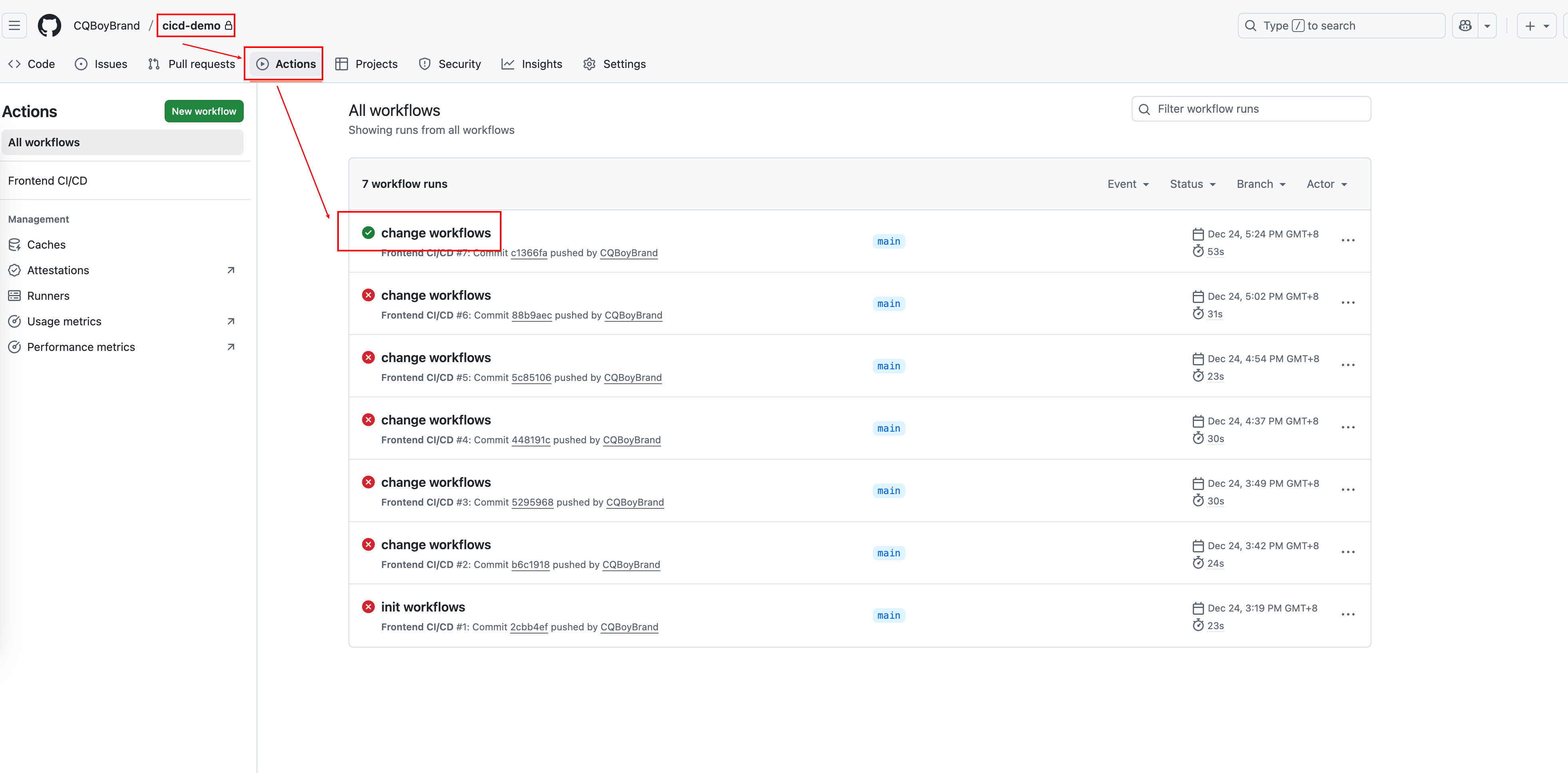
提交代码到 deploy.yml 中配置的 【main】分支后,就会自动触发 actions
可在 Github 代码仓库 -> Actions 中查看执行结果
绿色表示执行成功,可以在服务器对应的目下看到传上去的代码了。
红色表示失败,我前面哪些失败失败是吧 SERVER_USER 大小写搞错了,本来该是 root,填成了 ROOT,排查了半天 😭 ,我还是在服务器查看 SSH 监控日志 才发现问题,你操作的时候仔细一点!
到这里,一个不依赖额外平台、完全基于 GitHub Actions 的前端 CI/CD 就搭建完成了。
虽然简单,但已经能覆盖绝大多数个人项目和展示型站点的发布需求。
感谢你的阅读 ❤️